- Симптомы проблемы
- Где Thunderbird хранит путь к последней папке
- Как исправить проблему
- 1. Полностью закройте Thunderbird
- 2. Откройте папку профиля Thunderbird
- 3. Сделайте резервную копию prefs.js
- 4. Найдите параметр mail.compose.attach.dir
- 5. Удалите эту строку целиком
- 6. Запустите Thunderbird
- Почему это помогает
- Важно: не удаляйте весь prefs.js
- Если параметра нет
- Итог
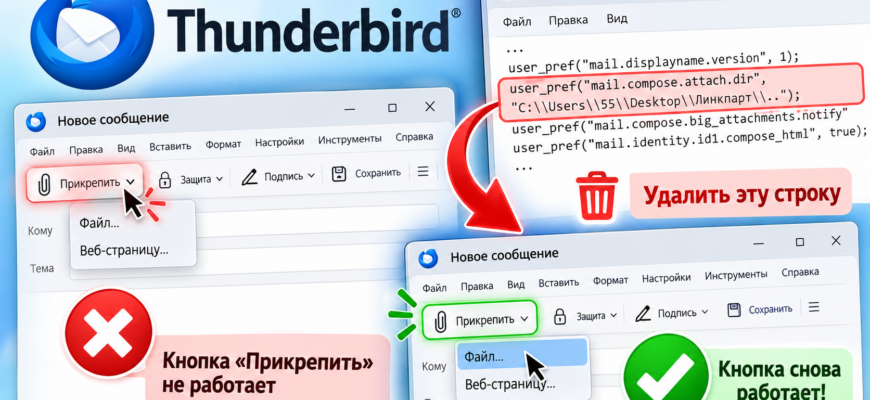
Иногда в Mozilla Thunderbird возникает странная проблема: при создании нового письма кнопка «Прикрепить» перестаёт работать. При нажатии ничего не происходит — окно выбора файла не открывается.
При этом сам Thunderbird продолжает работать нормально, а файл можно добавить в письмо обычным перетаскиванием мышью.
В таком случае проблема может быть связана не с почтовым сервером и не с самим механизмом вложений, а с сохранённым в профиле Thunderbird путём к последней использованной папке.
Симптомы проблемы
Проблема выглядит следующим образом:
- создаём новое письмо;
- нажимаем кнопку «Прикрепить»;
- окно выбора файла не появляется;
- визуально Thunderbird может никак не реагировать на нажатие;
- при этом файл можно успешно перетащить мышью в окно письма;
- отправка писем и работа с почтой продолжаются нормально.
Это важный момент: если перетаскивание файлов работает, сам механизм добавления вложений в Thunderbird, скорее всего, исправен.
Где Thunderbird хранит путь к последней папке
Thunderbird запоминает папку, из которой в последний раз выбирался файл для вложения.
Эта информация хранится в профиле пользователя в файле:
prefs.jsЗа путь к последней папке для вложений отвечает параметр:
mail.compose.attach.dirНапример, в проблемном профиле была обнаружена следующая строка:
user_pref("mail.compose.attach.dir", "C:\\Users\\55\\Desktop\\Линкпарт\\ЛП202601070_84 794,00_МЕТАЛЛОТОРГ АО");То есть Thunderbird пытался использовать в качестве последней папки для выбора вложений:
C:\Users\55\Desktop\Линкпарт\ЛП202601070_84 794,00_МЕТАЛЛОТОРГ АОЕсли эта папка была удалена, перемещена, переименована или по какой-либо причине стала недоступна, в отдельных случаях кнопка выбора вложения может перестать нормально открывать диалог выбора файла.
Как исправить проблему
1. Полностью закройте Thunderbird
Важно именно полностью завершить работу Thunderbird.
Проверьте, что программа закрыта и процесс thunderbird.exe не остался запущенным в Диспетчере задач Windows.
2. Откройте папку профиля Thunderbird
Обычно профиль находится примерно здесь:
C:\Users\ИМЯ_ПОЛЬЗОВАТЕЛЯ\AppData\Roaming\Thunderbird\Profiles\Внутри будет папка профиля, например:
3deumyby.default-releaseВ ней находится файл:
prefs.js3. Сделайте резервную копию prefs.js
Перед изменением файла желательно сделать копию.
Например:
prefs.js
prefs.js.backup
Это позволит вернуть настройки в исходное состояние, если что-то пойдёт не так.
4. Найдите параметр mail.compose.attach.dir
Откройте prefs.js обычным текстовым редактором и найдите:
mail.compose.attach.dirВы увидите строку примерно такого вида:
user_pref("mail.compose.attach.dir", "C:\\Users\\55\\Desktop\\Линкпарт\\ЛП202601070_84 794,00_МЕТАЛЛОТОРГ АО");5. Удалите эту строку целиком
Удалять нужно всю строку:
user_pref("mail.compose.attach.dir", "...");После этого сохраните файл.
6. Запустите Thunderbird
После запуска Thunderbird снова попробуйте создать письмо и нажать:
Прикрепить → Файл
В нашем случае после удаления параметра кнопка снова заработала, а Thunderbird смог корректно открыть стандартное окно выбора файла.
Почему это помогает
mail.compose.attach.dir хранит путь к последней папке, использованной для добавления вложения.
Например:
C:\Users\55\Desktop\Линкпарт\ЛП202601070_84 794,00_МЕТАЛЛОТОРГ АОЕсли путь больше не существует или с ним возникла проблема, Thunderbird может некорректно обработать попытку открыть диалог выбора файла.
Удаление параметра заставляет Thunderbird забыть сохранённую папку.
После этого программа создаёт настройку заново при следующем использовании выбора файла.
Важно: не удаляйте весь prefs.js
Файл prefs.js содержит большое количество настроек Thunderbird:
- параметры почтовых аккаунтов;
- настройки IMAP и SMTP;
- пути к локальным папкам;
- настройки интерфейса;
- параметры календаря;
- настройки вложений;
- другие пользовательские параметры.
Поэтому не нужно удалять или заменять весь prefs.js.
Достаточно удалить только:
user_pref("mail.compose.attach.dir", "...");Если параметра нет
Если в prefs.js нет строки:
mail.compose.attach.dirпричина проблемы, скорее всего, другая.
В таком случае можно проверить Thunderbird в режиме устранения неполадок (Troubleshoot Mode), чтобы исключить влияние расширений и настроек интерфейса.
Также имеет смысл проверить другие настройки профиля, но полностью сбрасывать профиль Thunderbird сразу не стоит.
Итог
Если в Thunderbird перестала работать кнопка «Прикрепить файл», но перетаскивание файлов мышью продолжает работать, первым делом стоит проверить параметр:
mail.compose.attach.dirОн находится в:
prefs.jsУдаление этой строки:
user_pref("mail.compose.attach.dir", "...");может полностью решить проблему без удаления почтовых аккаунтов, писем и других настроек профиля.
Кратко:
Закрыть Thunderbird
        ↓
Открыть профиль Thunderbird
        ↓
Сделать резервную копию prefs.js
        ↓
Найти mail.compose.attach.dir
        ↓
Удалить всю строку
        ↓
Сохранить prefs.js
        ↓
Запустить Thunderbird
        ↓
Проверить кнопку «Прикрепить»
В рассмотренном случае именно удаление mail.compose.attach.dir восстановило работу кнопки добавления вложений.